Uncategorised
- Просмотров: 5398
Здесь будут размещаться заметки связанные с 1С.
- Просмотров: 1384
Платформа 1С устанавливается на компьютер или на ноутбук, на телефон или планшет установить не получится.
https://online.1c.ru/catalog/free/learning.php - сайт разработчика, где можно скачать учебную версию платформы 1С.
На 27.01.2024 доступна версия для Windows: Платформа "1С:Предприятие 8.3, учебная версия (8.3.24.1342)"
Переходим по ссылке, далее переходим "Получить продукт бесплатно", заполняем обязательные поля: "ФИО", "E-mail", "Я принимаю Лицензионное соглашение, Публичную оферту". Нажимаем "Отправить". На указанную эл.почту получаем ссылку на скачивание платформы.
Скачиваем, распаковываем, устанавливаем (setup.exe).
После установки на рабочем столе появился ярлык "1C Предприятие (учебная версия)".
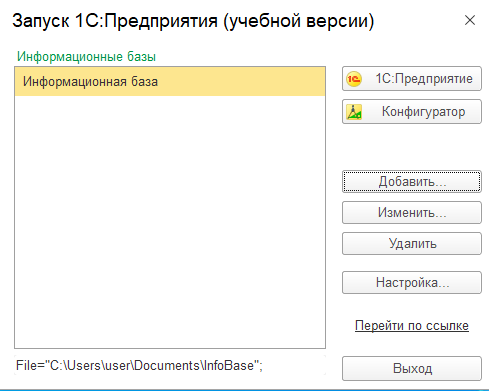
После запуска этого ярлыка, в открывшемся окне нажимаем "Добавить" -> "Создание новой информационной базы" -> Далее -> "Создание информационной базы без конфигурации ..." -> Далее -> Поле "Укажите наименование информационной базы" пусть будет по-умолчанию "Информационная база" -> Далее -> Поле "Каталог информационной базы" пусть будет по-умолчанию -> Далее -> -> Далее -> Готово. В итоге должно получиться:
Окно запуска 1С Предприятия, есть два режима: 1С Предприятие и Конфигуратор.
1С Предприятие, это режим с которым работают пользователи.